
Del caos al control: Cómo la IA transforma la operación diaria
Parte 2

Si leíste la primera parte de este post, ya debes estar ansioso por saber como resolví el inconveniente con la hora del servidor. Pues bien, a continuación, les comparto como la IA salió en mi rescate.
Para contextualizar brevemente, recordemos que el servidor de dominio del que les hablé, permanentemente mostraba un atraso de 5 minutos con respecto a la hora de la zona horaria configurada (UTC-5 – Bogotá, Lima, Quito). Pese a que se actualizara de forma manual, siempre volvía a su retrasado de 5 minutos.
Para saber cuál era el inconveniente y resolverlo definitivamente, se siguieron los siguientes pasos, utilizando la herramienta PowerShell en nuestro SVR Windows server 2019. Estos pasos fueron los arrojados por la inteligencia artificial.
- Verificar la configuración del servicio de tiempo.
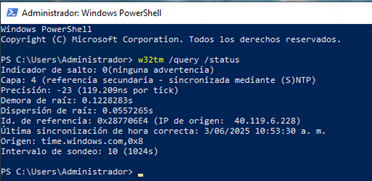
Para eso se ejecutó el siguiente comando: w32tm /query /status
Esto indica desde donde se está obteniendo la hora y fecha y si hay algún problema con la sincronización. El siguiente pantallazo fue después de la configuración. Pero en el campo Origen, decía Local CMOS Clock lo que significa que estaba usando el reloj interno de la placa madre lo cual puede causar desfaces en la hora.
2. Configurar un servidor NTP adecuado.
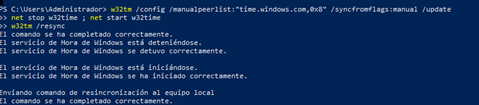
Como se mencionó en el punto 1, el origen de la hora del servidor provenía de la placa o board. Lo que se hizo fue configurar un servidor NTP externo confiable y público.
Para esto se utilizó el comando:
w32tm /config /manualpeerlist:”time.windows.com,0x8″ /syncfromflags:manual /update net stop w32time ; net start w32time
w32tm /resync
3. Revisar el estado de sincronización.
Después de configurar el servidor de tiempo, con el siguiente comando confirmamos que haya quedado configurado: w32tm /query /source
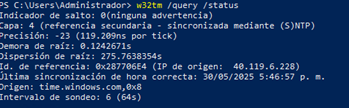
Como se observa en la imagen, ha quedado configurado el servidor NTP. Luego de reiniciar el servidor, se observa que toma la hora correcta. También los equipos que hagan parte del dominio, los cuales toman la hora de ahí.
Otros comandos de interés:
Verificar la zona horaria: tzutil /g

Cuando la zona horaria es incorrecta se puede configurar con el comando: tzutil /s y el nombre de la zona horaria. Ejemplo: tzutil /s “SA Pacific Standard Time”
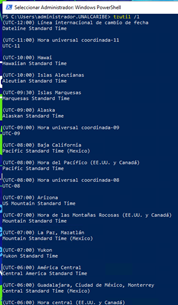
Si desconoce el nombre de la zona horaria, puede consultarlas con el comando: tzutil /l
Esto le mostrará una lista de nombres válidos. Busca el correspondiente a la zona horaria que quieras configurar. En este caso, Colombia.
Otros servidores de tiempo (NTP), confiables son:
- “Pool.ntp.org”
- “time.nist.gov”
NOTA: En algunas versiones de Windows, Colombia usa “SA Pacific Standard Time” en lugar de “Colombia Standard Time”.
Como han podido apreciar, la solución fue mas sencilla de lo que imaginaba. No fue necesario hacer configuraciones en mi cortafuegos, ni en la red, ni mucho menos implementar un servidor NTP propio. No digo que estas medidas no hubiesen resuelto el inconveniente, pero ¿cuánto tiempo me hubiese tomado hacer todo eso? Sin contar con la inversión en infraestructura tecnológica si hubiese decidido configurar un servidor NTP propio. En definitiva, la IA llego para facilitarnos la vida y ayudarnos a optimizar tiempo en la toma de decisiones.
Se que había hablado de dos soluciones de inconvenientes en la operación diaria, aportadas por la IA, sin embargo en aras de no hacer el post tan extenso, en mi siguiente post hablare de la IA nuevamente, con otro enfoque pero dicha solución estará incluida.
Gracias por leer! Te gusto? Compártelo.
Por: Arianis Livingston M.